PuTTY sigue abriendo una sesión SSH más rápido que cualquier cosa lanzada desde 1999, y ese es aproximadamente cuando la interfaz se congeló. Si maneja más de dos servidores al día, la falta de pestañas, el árbol de configuración que oculta todo tres clics más profundo, y la ausencia total de un navegador SFTP comienzan a molestar. Por eso tanta gente busca alternativas de PuTTY aunque PuTTY en sí es buena en su único trabajo.
Probamos 7 alternativas de PuTTY en Windows, macOS y Linux, cubriendo los dos ejes que a la gente realmente le importan: qué tan moderno se siente el terminal y cuánto hace la herramienta más allá del SSH puro. Algunos son reemplazos directos que leen sus sesiones PuTTY existentes. Otros son estaciones de trabajo completas para el trabajo remoto.
Comparación rápida
| Aplicación | Mejor para | Plan gratuito | Precio inicial | Función destacada |
|---|---|---|---|---|
| MobaXterm | Usuarios avanzados de Windows que necesitan SSH + X11 + RDP en una barra de pestañas | Home Edition, solo uso personal | Alrededor de $69/usuario de por vida para Professional | Servidor X integrado y cliente RDP |
| KiTTY | Personas que quieren PuTTY, menos las molestias | Gratis, código abierto | Gratis | Lee sesiones PuTTY existentes, agrega pestañas e inicio de sesión automático |
| Windows Terminal | Un host de shell moderno que también puede hacer SSH | Gratis, código abierto | Gratis | Pestañas nativas, representación GPU, shells por perfil |
| Termius | Equipos multidispositivo que necesitan hosts y claves sincronizadas | Plan Starter con hosts ilimitados | Pro a $10/usuario/mes facturado anualmente | Hosts sincronizados en la nube en Windows, macOS, Linux, móvil |
| WinSCP | Cualquiera cuyo trabajo real sea mover archivos, no escribir comandos | Gratis, código abierto | Gratis | Navegador SFTP/SCP de dos paneles con integración de editor |
| Bitvise SSH Client | Administradores de Windows que quieren pulido comercial gratis | Gratis para todo uso, personal y comercial | Gratis | Pestaña SFTP integrada, reenvío de puertos dinámico |
| Tabby | Usuarios multiplataforma que quieren una configuración en cada SO | Gratis, código abierto | Gratis | La misma terminal en Windows, macOS y Linux, con sincronización de configuración en la nube |
Por qué la gente abandona PuTTY
Sin pestañas, sin cambio de sesión
Cada sesión de PuTTY abre su propia ventana. Tres servidores significa tres ventanas en la barra de tareas con iconos idénticos. Los usuarios en Reddit y Server Fault han estado pidiendo pestañas durante dos décadas, y la respuesta siempre ha sido “PuTTY hace una cosa.” Eso está bien hasta que intentes hacer grep en cuatro máquinas a la vez.
Los valores predeterminados se ven como 1999 porque lo son
Fuentes de mapa de bits de ancho fijo, sin ligaduras, sin color verdadero, sin suavizado a menos que sepa exactamente qué casilla hacer clic. Los shells modernos como Zsh con Starship, o PowerShell con Oh My Posh, necesitan un terminal que renderice color de 24 bits y glifos Nerd Font. PuTTY puede ser forzada a renderizar la mayoría, pero la configuración está oculta y no sigue el tema del sistema.
Sin transferencia de archivos gráfica
PuTTY envía PSCP y PSFTP como binarios de línea de comandos separados. Si necesita arrastrar un archivo a un servidor o editar una configuración remota en un editor real, está abriendo una segunda herramienta de todas formas. La mitad de los “reemplazos de PuTTY” que la gente busca son realmente “PuTTY más un navegador de archivos.”
Las sesiones viven en el registro de Windows
Cambie a una computadora portátil nueva y sus 40 hosts guardados se quedan atrás. Exportar la clave del registro funciona pero es frágil, especialmente en las versiones principales de PuTTY. Cualquier herramienta que sincronice hosts a un almacén en la nube o un archivo de configuración simple resuelve esto de una vez.
Gestión manual de claves
PuTTY usa su propio formato de clave .ppk, lo que significa ejecutar PuTTYgen para convertir cada clave OpenSSH que ya tiene. Las herramientas que hablan el formato OpenSSH estándar funcionan con ssh-agent, 1Password y cada CLI en la nube sin un paso de conversión.
Las alternativas
MobaXterm — Mejor para administradores de Windows que necesitan SSH, X11 y RDP en una ventana
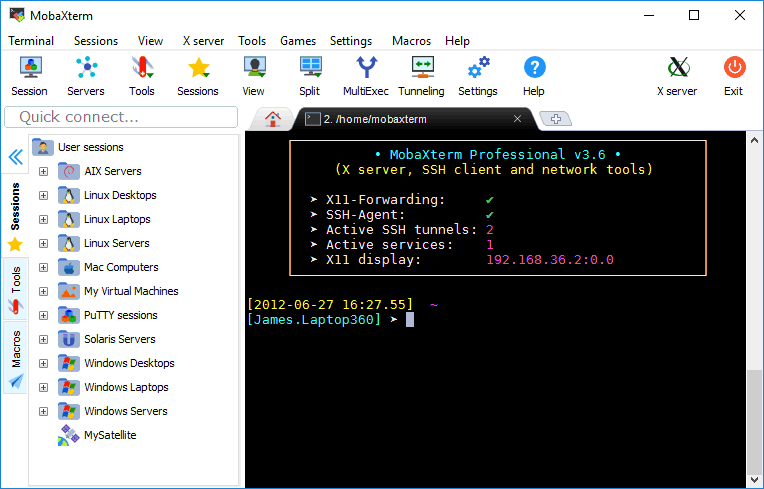
MobaXterm es una navaja suiza de primero en Windows. Obtiene SSH con pestañas, un servidor X completo para aplicaciones GUI reenviadas por SSH, RDP, VNC, un navegador SFTP acoplado junto a su terminal, un entorno Unix portátil de estilo Cygwin y un administrador de sesiones que lee sus hosts PuTTY en el primer lanzamiento. Para la mayoría de los administradores de sistemas de Windows, esta es la herramienta en la que PuTTY debería haber evolucionado.
Dónde falla: La edición Home lo limita a 12 sesiones y 4 macros y tiene licencia solo para uso personal. Si su título de trabajo menciona TI, necesita Professional. La interfaz es densa y requiere una semana para sentirse cómoda.
Precio:
- Gratis: Home Edition, uso ilimitado para proyectos personales dentro de los límites de sesiones y macros
- Pagado: Professional a aproximadamente $69 por usuario, perpetuo, con 12 meses de actualizaciones
- vs PuTTY: No gratis para el trabajo, pero reemplaza cuatro herramientas separadas, lo que generalmente devuelve la licencia en una tarde
Migrando desde PuTTY: MobaXterm importa sesiones PuTTY desde el registro en el primer lanzamiento. Las claves necesitan una conversión única de .ppk a formato OpenSSH si desea reutilizarlas con el ssh-agent integrado. Presupueste diez minutos para una configuración de tamaño medio.
Download: MobaXterm
Conclusión: Elija esto si está en Windows y toca interfaces gráficas remotas, escritorios remotos o transferencias de archivos con tanta frecuencia como terminales. Omítalo si solo necesita un shell y se niega a pagar por nada.
KiTTY — Mejor para personas que quieren PuTTY con los bordes ásperos pulidos
KiTTY es un fork de PuTTY que comenzó como “PuTTY más las características que Simon nunca aceptó.” Lee su almacén de sesiones PuTTY existente, así que cambiar es literalmente abrirlo. Además de eso, obtiene pestañas de sesión a través de un lanzador, scripts de inicio de sesión automático, modo portátil que vive en una unidad USB, un chat con sus hosts usados recientemente y una imagen de fondo si lo desea.
Dónde falla: El desarrollo es esporádico y solo para Windows. La interfaz sigue siendo PuTTY debajo, así que el árbol de configuración se ve idéntico. Sin compilaciones para macOS o Linux.
Precio:
- Gratis: Todo, código abierto bajo la misma licencia similar a MIT que PuTTY
- Pagado: Ninguno
- vs PuTTY: Gratis como PuTTY, y agrega las características que PuTTY se negó a agregar
Migrando desde PuTTY: Migración cero. KiTTY lee las mismas claves de registro que escribe PuTTY, así que cada sesión guardada aparece inmediatamente. Las claves permanecen en formato .ppk.
Download: KiTTY
Conclusión: La opción correcta si le gusta PuTTY y solo quiere las pestañas y el inicio de sesión automático que faltan. No es la opción correcta si necesita multiplataforma o una apariencia moderna.
Windows Terminal — El mejor terminal moderno gratuito para Windows 10 y 11
Windows Terminal es el reemplazo oficial de Microsoft para la ventana de consola antigua. Es gratis, código abierto e instalado desde Microsoft Store o winget. Obtiene pestañas reales, paneles divididos, representación acelerada por GPU, shells por perfil (PowerShell, WSL, Git Bash, Command Prompt, más cualquier perfil SSH que defina), y color de 24 bits completo con soporte Unicode adecuado. SSH es solo un perfil de shell que ejecuta el cliente OpenSSH que Windows envía por defecto.
Dónde falla: Sin administrador de sesiones gráfico. Cada host es una entrada JSON en settings.json, y no hay navegador de archivos integrado ni administrador de claves. Es una terminal, no una estación de trabajo.
Precio:
- Gratis: Todo
- Pagado: Ninguno
- vs PuTTY: Gratis como PuTTY, pero la terminal es de una generación más nueva
Migrando desde PuTTY: Sin importador para sesiones PuTTY. Copia nombres de host en settings.json como perfiles SSH y deja que OpenSSH lea su ~/.ssh/config para el resto. Una configuración de tamaño medio toma 30 minutos si desea cada host como su propio perfil, o cinco minutos si se basa en alias ~/.ssh/config.
Download: Microsoft Store · GitHub releases
Conclusión: La respuesta predeterminada para cualquiera que haga trabajo de desarrollo moderno en Windows. Combínalo con ~/.ssh/config y reemplaza PuTTY por completo sin instalar nada de terceros.
Termius — Mejor para equipos multidispositivo que necesitan hosts sincronizados en la nube
Termius trata SSH como un SaaS moderno. Los hosts, las claves, los fragmentos y los reenvíos de puertos viven en un almacén cifrado que se sincroniza en Windows, macOS, Linux, iOS, iPad y Android. El plan Starter gratuito permite hosts ilimitados, SFTP, reenvío de puertos, autocompletado de IA y uso comercial, pero la sincronización está detrás del nivel de pago. Los planes pagados agregan sincronización de dispositivos, bóvedas compartidas para equipos, registros de auditoría de sesiones y SSO.
Dónde falla: La función más útil, sincronización, es la que Starter no incluye. El shell de Electron es más pesado que una terminal nativa, y pagar $10 al mes por usuario para sincronizar sus hosts se siente pronunciado si solo tiene una máquina.
Precio:
- Gratis: Plan Starter, hosts ilimitados en un dispositivo, sin sincronización
- Pagado: Pro a $10/usuario/mes facturado anualmente, Team $20, Business $30
- vs PuTTY: Más caro que PuTTY, pero la única herramienta en esta lista donde su portátil Windows y su teléfono Android abren la misma lista de hosts
Migrando desde PuTTY: Termius no lee sesiones PuTTY directamente. Exporte desde el registro de PuTTY a un CSV o pegue nombres de host en el cuadro de diálogo de importación masiva de Termius. Las claves deben convertirse de .ppk a formato OpenSSH primero.
Download: Termius
Conclusión: Vale la pena si sigue cambiando de dispositivo y desea que su lista de hosts lo acompañe. Omítalo si vive en una máquina y le disgustan las suscripciones.
WinSCP — Mejor para personas cuyo trabajo real es mover archivos
WinSCP es un navegador de archivos de dos paneles para SFTP, SCP, FTP, WebDAV y S3. El panel izquierdo es su máquina local, el panel derecho es el servidor, arrastre entre ellos. También tiene una terminal, pero la terminal no es el punto. Se integra con su editor favorito para que los archivos remotos se abran en VS Code o Notepad++ con doble clic, se guarden nuevamente a través de SFTP y le adviertan cuando alguien más toque el archivo a mitad de la edición.
Dónde falla: Solo Windows. Como terminal es funcional pero nada más, así que la mayoría de las personas la ejecutan junto a PuTTY o KiTTY en lugar de en su lugar.
Precio:
- Gratis: Todo, código abierto
- Pagado: Solo donaciones
- vs PuTTY: Gratis como PuTTY, complementario más que un reemplazo
Migrando desde PuTTY: WinSCP importa sesiones PuTTY desde el registro en el primer lanzamiento. También importa claves .ppk directamente, no es necesaria la conversión.
Download: WinSCP
Conclusión: La herramienta correcta cuando SSH es un medio para mover archivos, no para ejecutar comandos. Instálelo además de cualquier terminal que elija.
Bitvise SSH Client — Mejor cliente profesional gratuito para Windows
Bitvise SSH Client es un cliente SSH de calidad comercial que el proveedor regala gratis para todos los usos, personal y comercial. Obtiene un administrador de sesiones adecuado, una pestaña SFTP integrada junto a la terminal, reenvío de puertos SOCKS dinámico, autenticación GSSAPI/Kerberos para dominios de Windows y registros de conexión detallados. Es la herramienta que muchos administradores de Windows corporativos ya tienen en sus máquinas.
Dónde falla: Solo Windows. La interfaz es funcional más que bonita, y el producto del servidor SSH (una descarga de pago separada) confunde a las personas que asumen que el cliente también es de pago.
Precio:
- Gratis: Todo, sin límites, uso comercial incluido
- Pagado: Licencia opcional para soporte más fuerte y compromisos de actualización
- vs PuTTY: Gratis como PuTTY, con SFTP y reenvío de puertos integrado
Migrando desde PuTTY: Sin importación automática. Reconstruya sesiones dentro de Bitvise o use el cuadro de diálogo Importar/Exportar con un CSV. Las claves necesitan conversión de .ppk a OpenSSH.
Download: Bitvise SSH Client
Conclusión: Elija esto si desea el precio de PuTTY con SFTP y reenvío de puertos integrado, y está en Windows. Omítalo si necesita macOS o Linux.
Tabby — Mejor para usuarios multiplataforma que quieren una configuración en todas partes
Tabby es una terminal moderna y de código abierto (anteriormente conocida como Terminus) que se ejecuta de manera idéntica en Windows, macOS y Linux. Tiene un cliente SSH y Telnet integrado con administración de pestañas, perfiles guardados, reenvío X11, soporte de host de salto, transferencia de archivos Zmodem, un almacén cifrado para secretos y sincronización de configuración en la nube opcional para que todas sus máquinas compartan la misma lista de hosts. La compatibilidad con complementos cubre paletas de comandos, URL en las que se puede hacer clic y corchetes codificados por colores.
Dónde falla: Siendo Electron, el uso de memoria es mayor que una terminal nativa y el inicio en frío se siente lento en hardware antiguo. Las características de potencia avanzadas (modos de selección del ratón, paneles divididos entre perfiles) requieren edición de archivos de configuración.
Precio:
- Gratis: Todo, código abierto bajo MIT
- Pagado: Ninguno. La sincronización de configuración en la nube de Tabby opcional también es gratuita
- vs PuTTY: Gratis como PuTTY, funciona en dos sistemas operativos que PuTTY no tiene
Migrando desde PuTTY: Sin importador. Agregue hosts a la lista de perfiles de Tabby una vez. Las claves funcionan en formato OpenSSH estándar, o Tabby puede generar y almacenar nuevas en su almacén.
Download: Tabby
Conclusión: La opción correcta si trabaja en Windows, macOS y Linux y desea la misma terminal en las tres. Exagerado si solo usa un sistema operativo y le disgustan las aplicaciones Electron.
Cómo elegir
Elija MobaXterm si es administrador de Windows y el trabajo remoto significa SSH más X11 más RDP más SFTP, y puede pagar una licencia de $69. Colapsa cuatro herramientas en una barra de pestañas.
Elija KiTTY si le gusta PuTTY y solo necesita pestañas, inicio de sesión automático y un lanzador. Es la actualización más pequeña posible y conserva cada sesión guardada.
Elija Windows Terminal si está en Windows moderno y ya usa PowerShell o WSL. Agregue perfiles SSH junto con sus shells y elimine PuTTY.
Elija Termius si salta entre una computadora portátil, un escritorio y un teléfono, y desea su lista de hosts en todos ellos sin exportar claves del registro.
Elija WinSCP si la razón real para abrir SSH es mover archivos. Mantenga su terminal elegida para cuando realmente necesite un shell.
Elija Bitvise SSH Client si desea el precio de PuTTY, más SFTP y reenvío de puertos, en Windows, y prefiere una interfaz funcional a una bonita.
Elija Tabby si trabaja en Windows, macOS y Linux y desea una terminal en los tres.
Quédese con PuTTY si se conecta a un servidor, una vez al día, y la interfaz nunca le ha molestado. Todavía funciona, seguirá funcionando en diez años, y no hay nada malo en eso.
FAQ
¿Cuál es la mejor alternativa de PuTTY gratuita?
Para una ruta de actualización directa, KiTTY lee sus sesiones PuTTY existentes y agrega pestañas. Para un reemplazo moderno, Windows Terminal con OpenSSH es la respuesta predeterminada en Windows 10 y 11, y Tabby es la mejor opción multiplataforma. Los tres son gratuitos sin límites funcionales.
¿Hay un equivalente de PuTTY para macOS?
macOS envía OpenSSH de forma predeterminada, por lo que la mayoría de los usuarios de Mac simplemente ejecutan ssh desde Terminal.app o iTerm2. Si desea un administrador de sesiones gráfico comparable a PuTTY, Termius y Tabby son la coincidencia más cercana, ambos multiplataforma.
¿Soporta PuTTY pestañas?
No. PuTTY nunca ha soportado pestañas y los mantenedores han dicho que no las agregarán. KiTTY, un fork de PuTTY, agrega pestañas a través de un lanzador y lee el mismo almacén de sesiones.
¿Puedo importar mis sesiones PuTTY a otra herramienta?
MobaXterm, WinSCP y KiTTY leen las claves del registro de PuTTY directamente, por lo que las sesiones aparecen en el primer lanzamiento. Termius, Bitvise, Tabby y Windows Terminal necesitan una exportación manual o pegado desde un CSV. Las claves en formato .ppk generalmente necesitan convertirse a OpenSSH primero.
¿Qué alternativa de PuTTY tiene un navegador SFTP integrado?
MobaXterm, Bitvise SSH Client y Termius todos incluyen una pestaña SFTP junto a la terminal. WinSCP es SFTP primero con una terminal al lado. KiTTY, Windows Terminal y Tabby no tienen un navegador SFTP gráfico.
¿Es seguro usar PuTTY en 2026?
Sí. PuTTY se mantiene activamente, recibe parches de seguridad y habla SSH-2 moderno con cifrados actuales. La interfaz es obsoleta, no insegura. La razón para cambiar es conveniencia, no seguridad.